¶ Redes
¶ Objetivo
Cadastrar e revisar redes vinculadas a servidores, setorização e tecnologia de acesso no módulo de Rede/Infra.
¶ Quando usar
Use esta tela quando precisar:
- criar ou editar uma rede;
- associar uma rede a um servidor;
- revisar a tecnologia de acesso;
- definir prefixos IPv4/IPv6;
- controlar opções como NAT e exigência de POP;
- transferir acessos para a rede selecionada.
¶ Pré-requisitos
- Estar autenticado no LHISP.
- Ter permissão para acessar o fluxo Redes.
- Conhecer o servidor, setor e tecnologia da rede que será cadastrada.
¶ Passo a passo
- Acesse Rede/ Infra > Redes.
- Use a busca por descrição e a paginação para localizar a rede. A lista apresenta Id, Descrição, Servidor, Interface, Rede e Ações.
- Clique na linha para abrir a edição ou use o cadastro de nova rede.
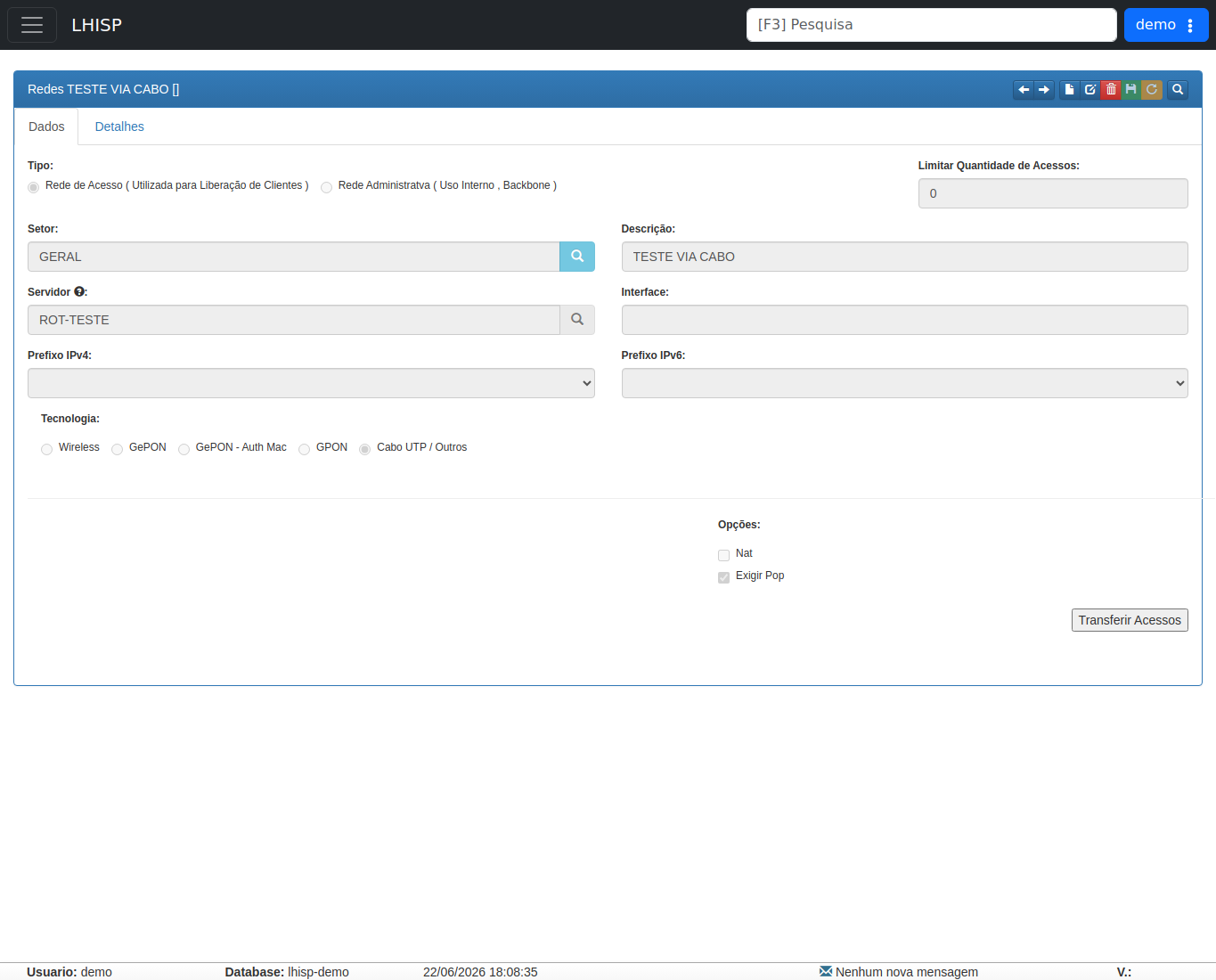
- Revise tipo, setor, descrição, servidor e prefixos; siga Cadastrar rede para os campos e efeitos no equipamento.
- Clique em Salvar para gravar ou Cancelar para voltar à página anterior.
- Na coluna Ações, use Transferir Acessos para escolher a rede de destino, ou Apagar para excluir a rede após a confirmação.
¶ Transferência de acessos
O botão da linha identifica a origem. Na janela, selecione a Rede de Destino, diferente da origem, e clique em Transferir. A ação move todos os acessos da origem; não há seleção individual nessa janela.
A transferência pode remover e recriar configurações nos equipamentos e trocar prefixos quando o servidor muda. Ela é processada por acesso e pode terminar parcialmente se houver falha. Antes de repetir, confira quais clientes já foram transferidos. Veja os detalhes em Cadastrar rede.
Os botões de transferência e exclusão dependem, respectivamente, de rede_edit e rede_del. A exclusão é recusada enquanto existirem acessos com serviço ativo ou bloqueado.
¶ Campos importantes
| Campo / ação | Descrição |
|---|---|
| Tipo | Define se a rede é de acesso ou administrativa. |
| Limitar Quantidade de Acessos | Quantidade máxima de acessos vinculados. |
| Setor | Setor associado à rede. |
| Descrição | Nome descritivo da rede. |
| Servidor | Servidor relacionado à rede. |
| Interface | Interface de conexão associada. |
| Prefixo IPv4 | Prefixo IPv4 da rede. |
| Prefixo IPv6 | Prefixo IPv6 da rede. |
| Tecnologia | Tipo de tecnologia: Wireless, GePON, GePON - Auth Mac, GPON ou Cabo UTP / Outros. |
| Nat | Indica se a rede usa NAT. |
| Exigir Pop | Exige POP para a rede. |
| Transferir Acessos | Ação para transferir acessos entre redes. |
¶ Resultado esperado
- A rede selecionada é exibida com seus campos principais.
- O setor, servidor e prefixos ficam visíveis para conferência.
- As opções de tecnologia e marcações da rede ficam consistentes com o cadastro.
¶ Problemas comuns
| Problema | Como tratar |
|---|---|
| Setor ou servidor não aparecem | Verifique se o cadastro existe e se o usuário tem permissão para consultá-lo. |
| Prefixos vazios | A rede pode ainda não ter sido vinculada a prefixos IPv4/IPv6. |
| Botão Transferir Acessos indisponível | Verifique a permissão rede_edit. |
| Parte dos acessos permaneceu na origem | Confira o erro, a capacidade e os prefixos do destino antes de repetir a transferência. |
¶ Observações
- A tela atual usa
/redeinfra/redes; cada cadastro é aberto por seu ID. A rota/lgc/redeinfra%7Credese a captura abaixo correspondem ao formulário legado. - Mudanças de servidor, tecnologia, VLAN ou porta PON podem reprovisionar clientes. Revise os efeitos antes de salvar.
¶ Screenshots sugeridos
- Tela Redes no demo:
assets/screenshots/rede-infra/redes.png
Aviso: Esta documentação foi gerada por inteligência artificial e pode conter erros.